Erste Schritte
Die erste Einrichtung
Was beim ersten Start passiert, Schritt für Schritt.
Auf dieser Seite
Beim ersten Start führt Dich Dein Assistent im Gespräch durch die Einrichtung. Du kannst einzelne Schritte überspringen und später nachholen. Unten findest Du immer „Zurück“, „Weiter“ und „Überspringen“.
Sprache wählen
 Windows
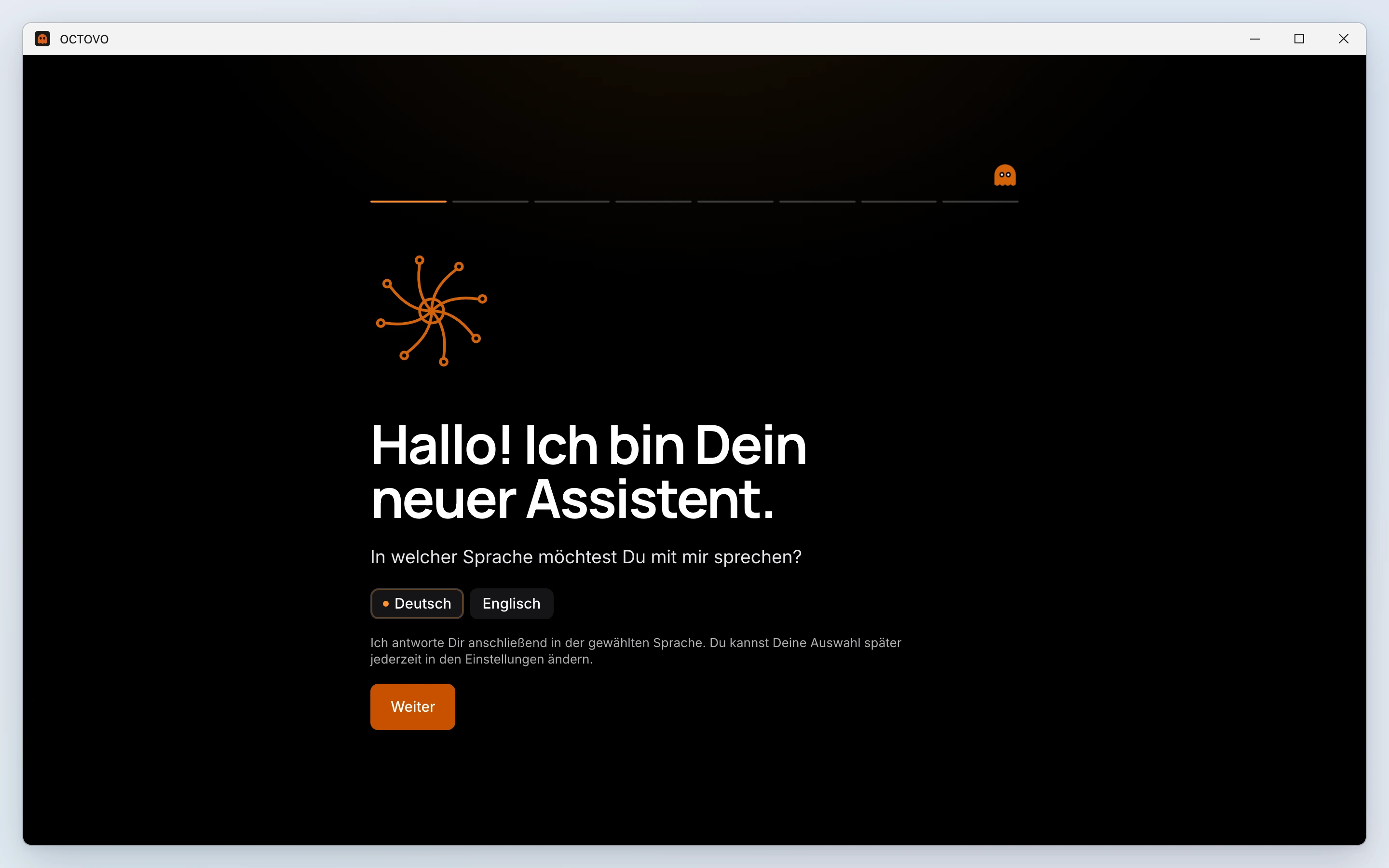
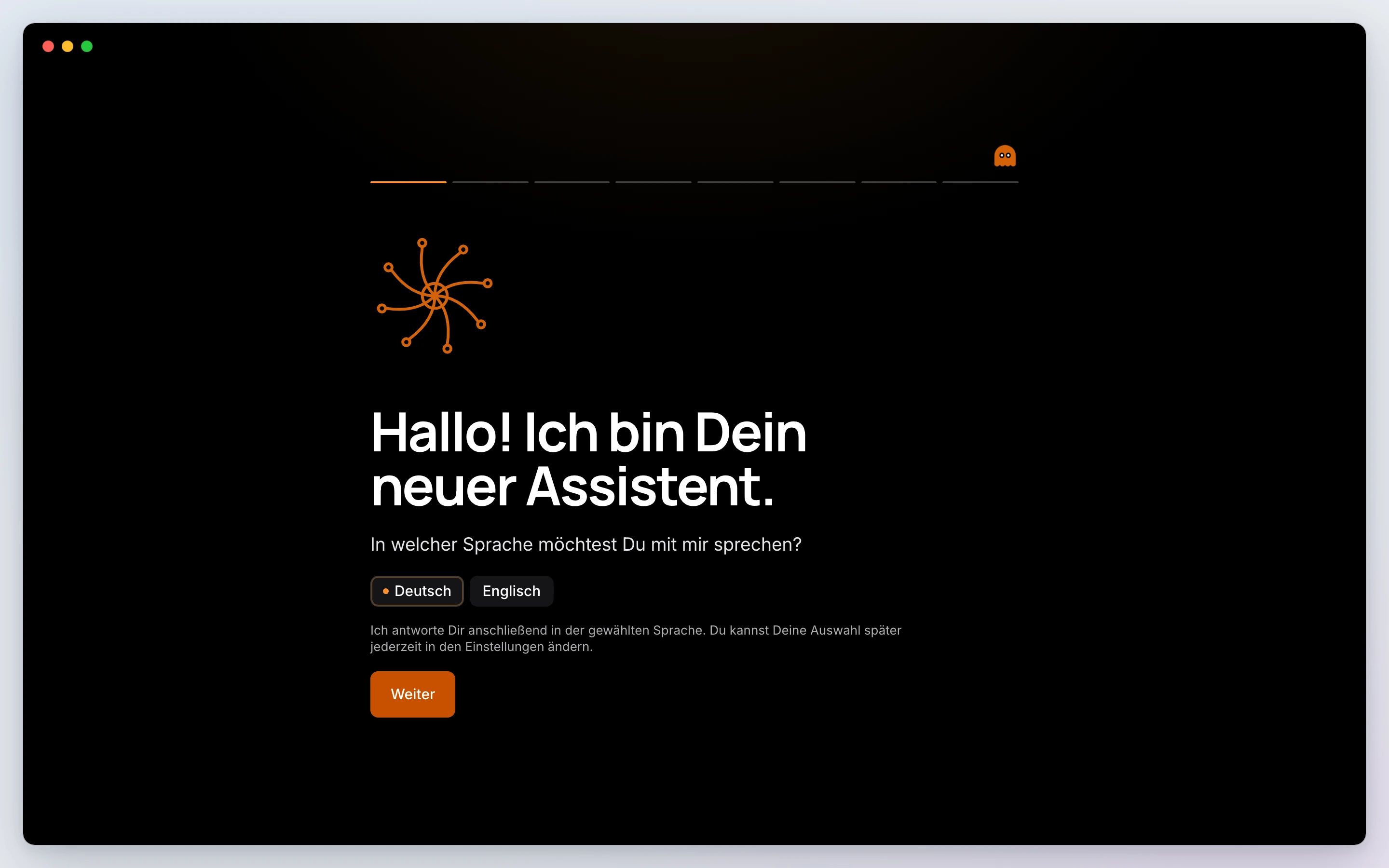
Zuerst wählst Du, ob Dein Assistent Deutsch oder Englisch spricht.
Was Du siehst:
- Deutsch / Englisch legt die Sprache von Programm und Assistent fest. Du kannst sie später unter „Einstellungen“ › „Sprache und Name“ ändern.
Mit Deinem Konto anmelden
 Windows
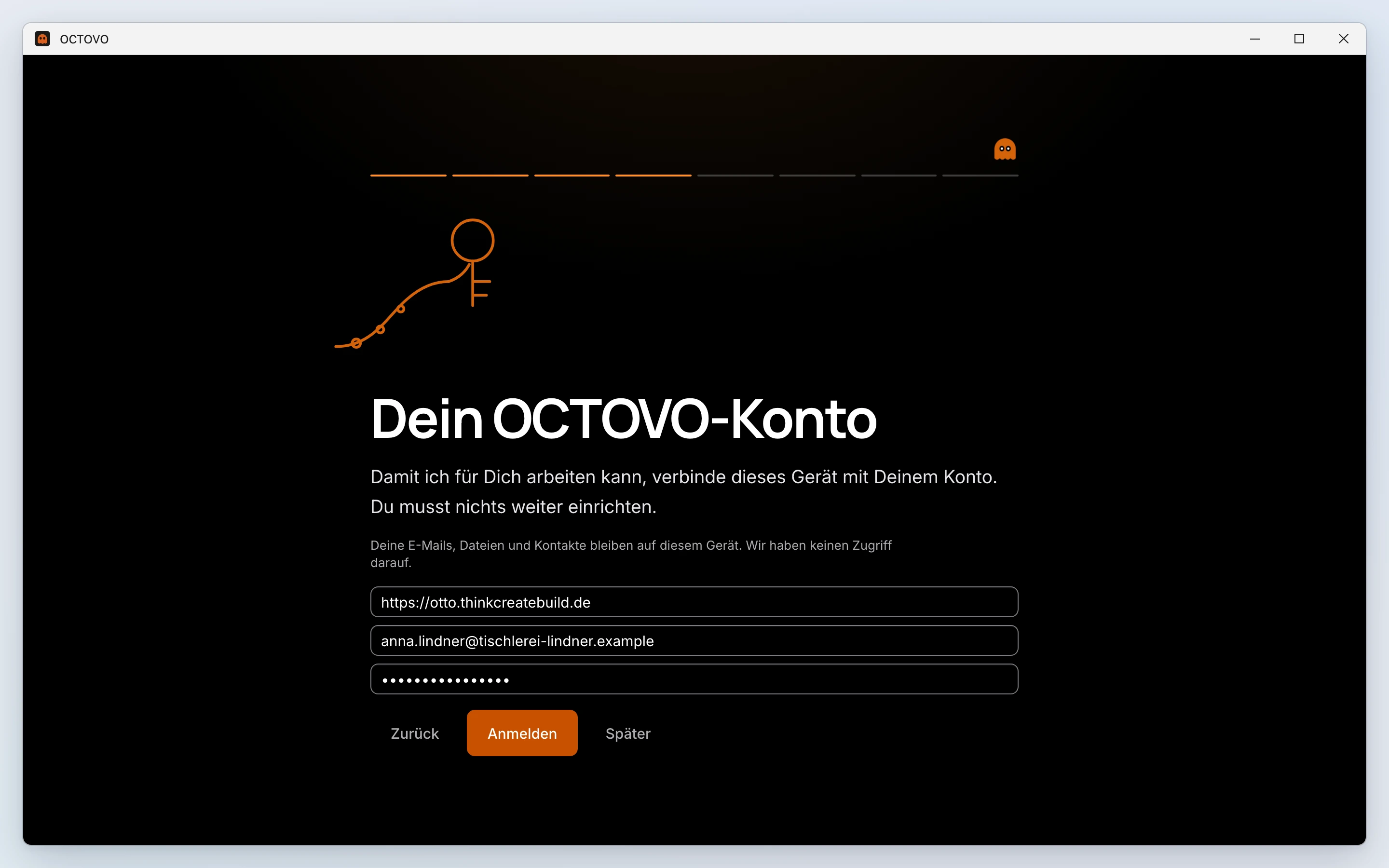
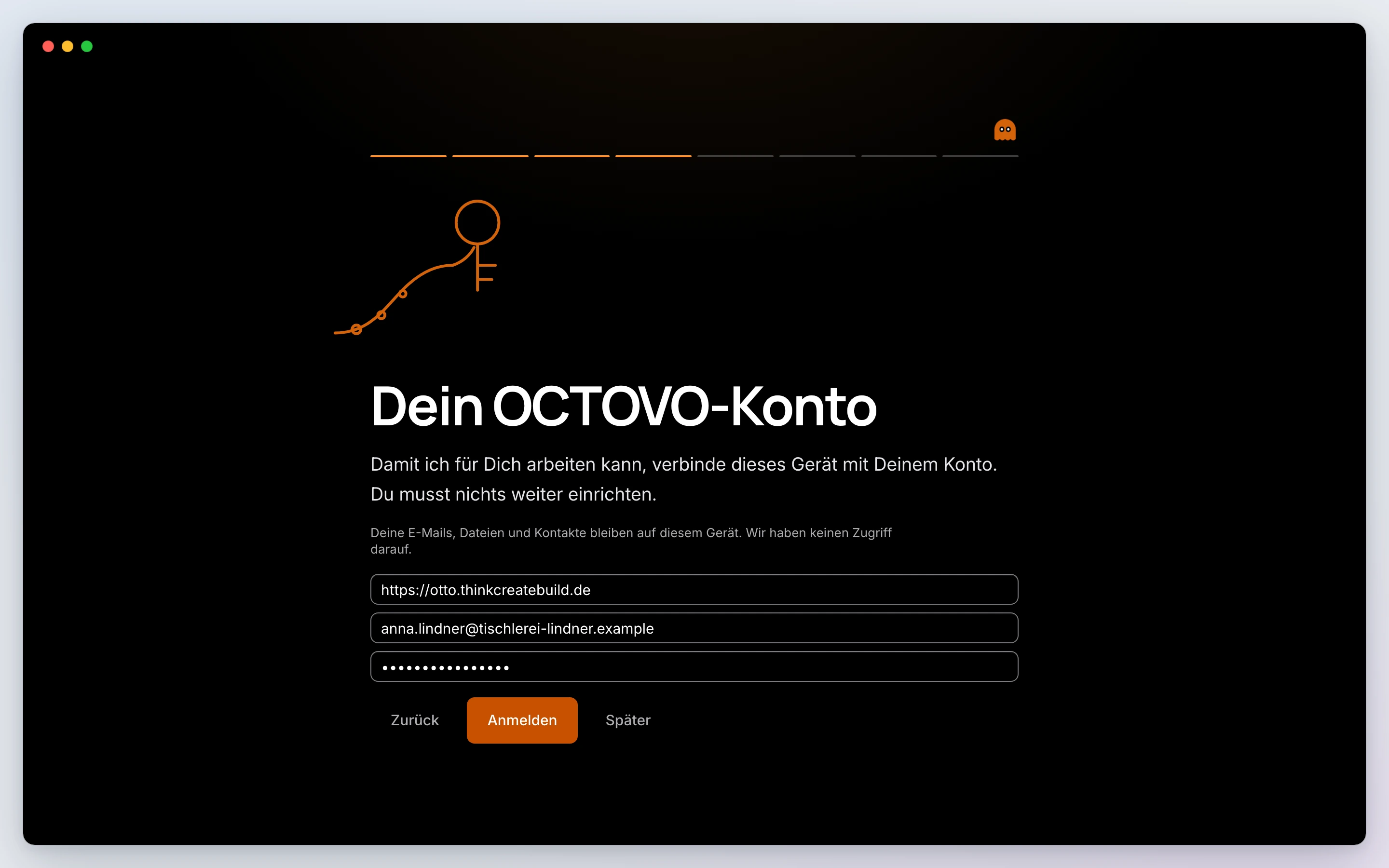
Melde Dich mit Mailadresse und Passwort Deines OCTOVO-Kontos an. Post, Dateien und Kontakte bleiben auf Deinem Gerät.
Was Du siehst:
- Mailadresse die Adresse Deines OCTOVO-Kontos.
- Passwort das Passwort Deines Kontos.
- Serveradresse ist vorausgefüllt, Du musst sie normalerweise nicht ändern.
- Anmelden meldet das Gerät an Deinem Konto an.
Namen festlegen
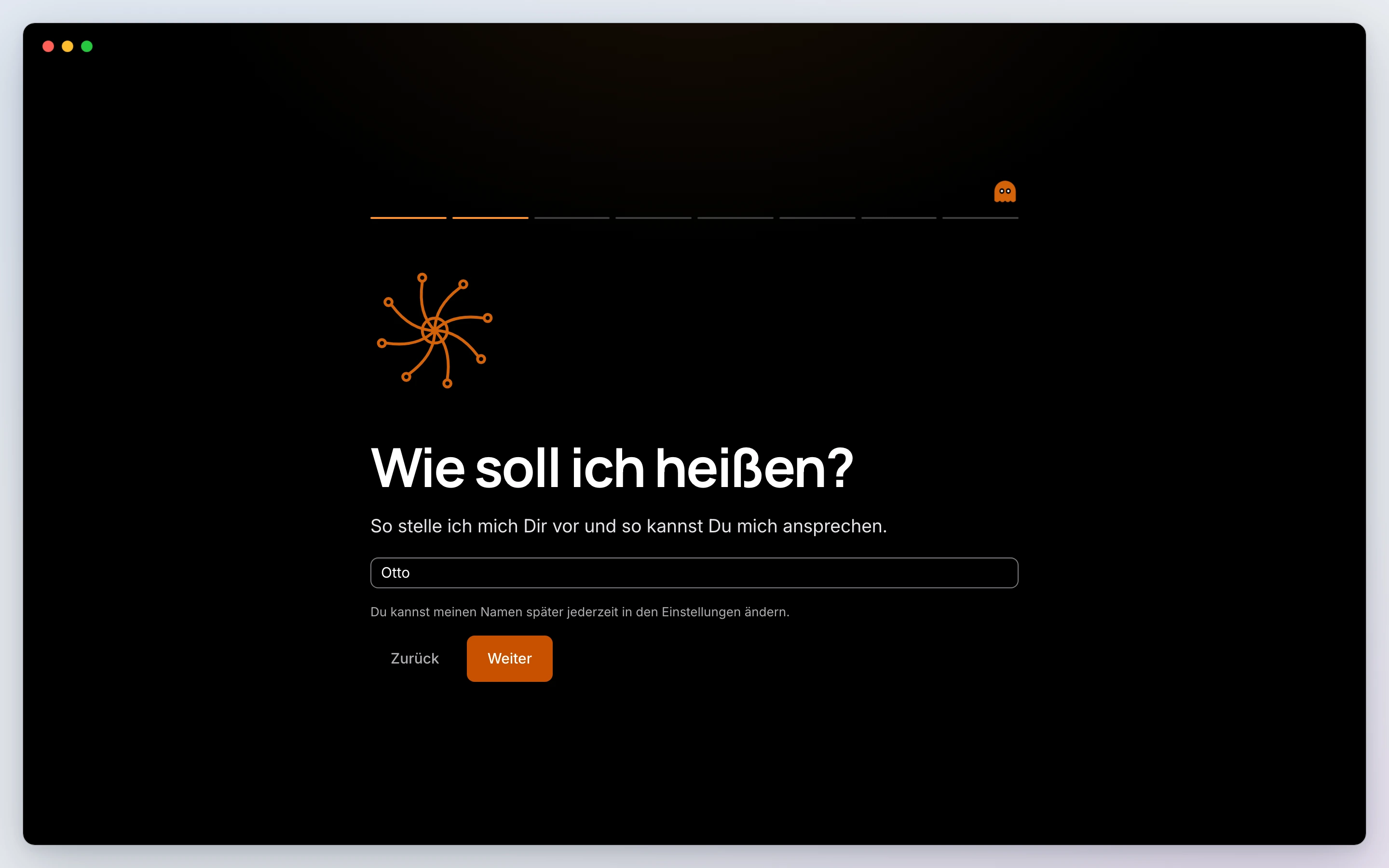 Windows
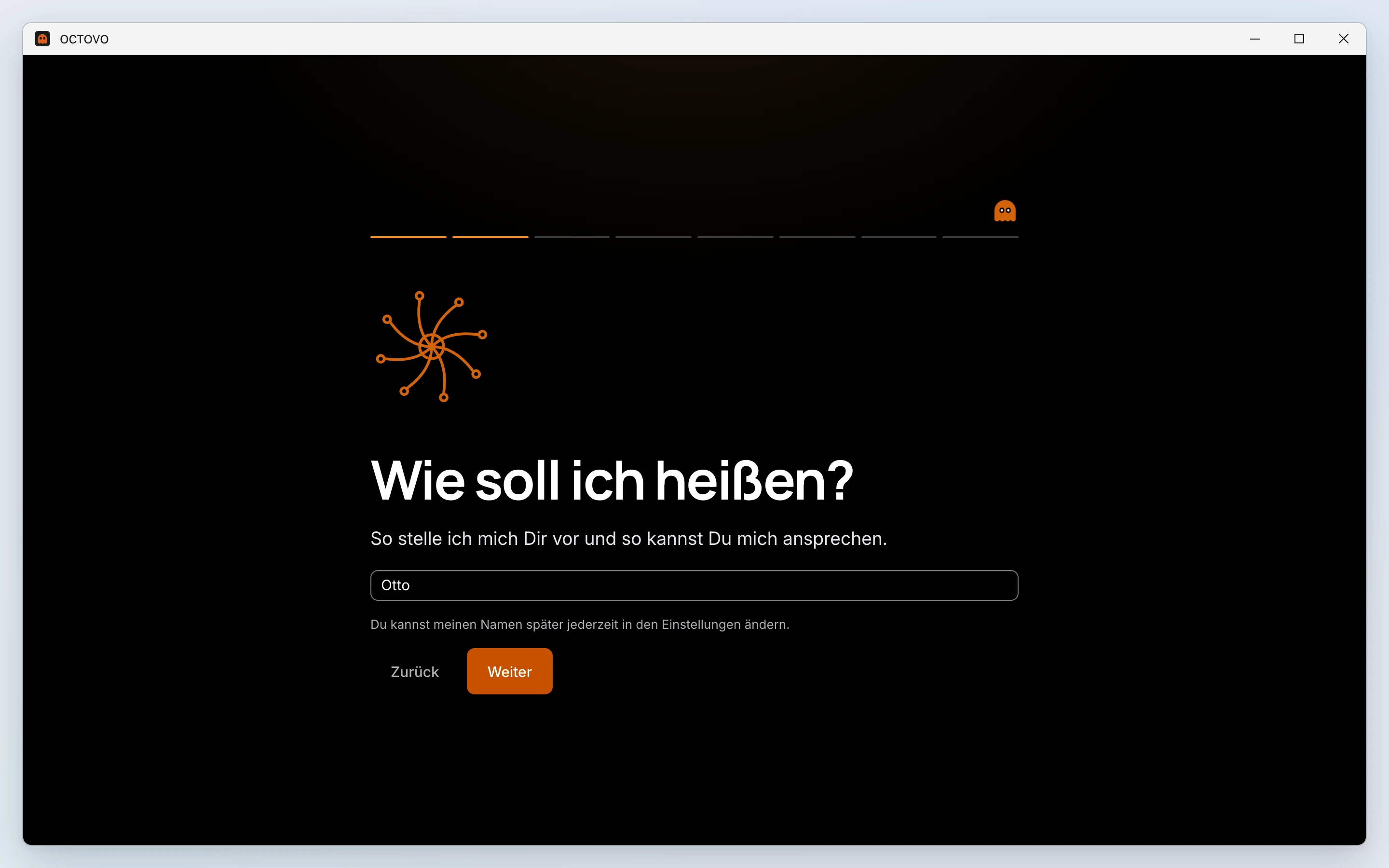
Dein Assistent fragt, wie er heißen soll, und danach, wie Du heißt. Vorgeschlagen ist „Otto“. Du kannst den Namen hier oder später jederzeit unter „Einstellungen“ › „Sprache und Name“ ändern.
Was Du siehst:
- Name Deines Assistenten so spricht Dein Assistent von sich.
- Wie heißt Du? so spricht er Dich an.
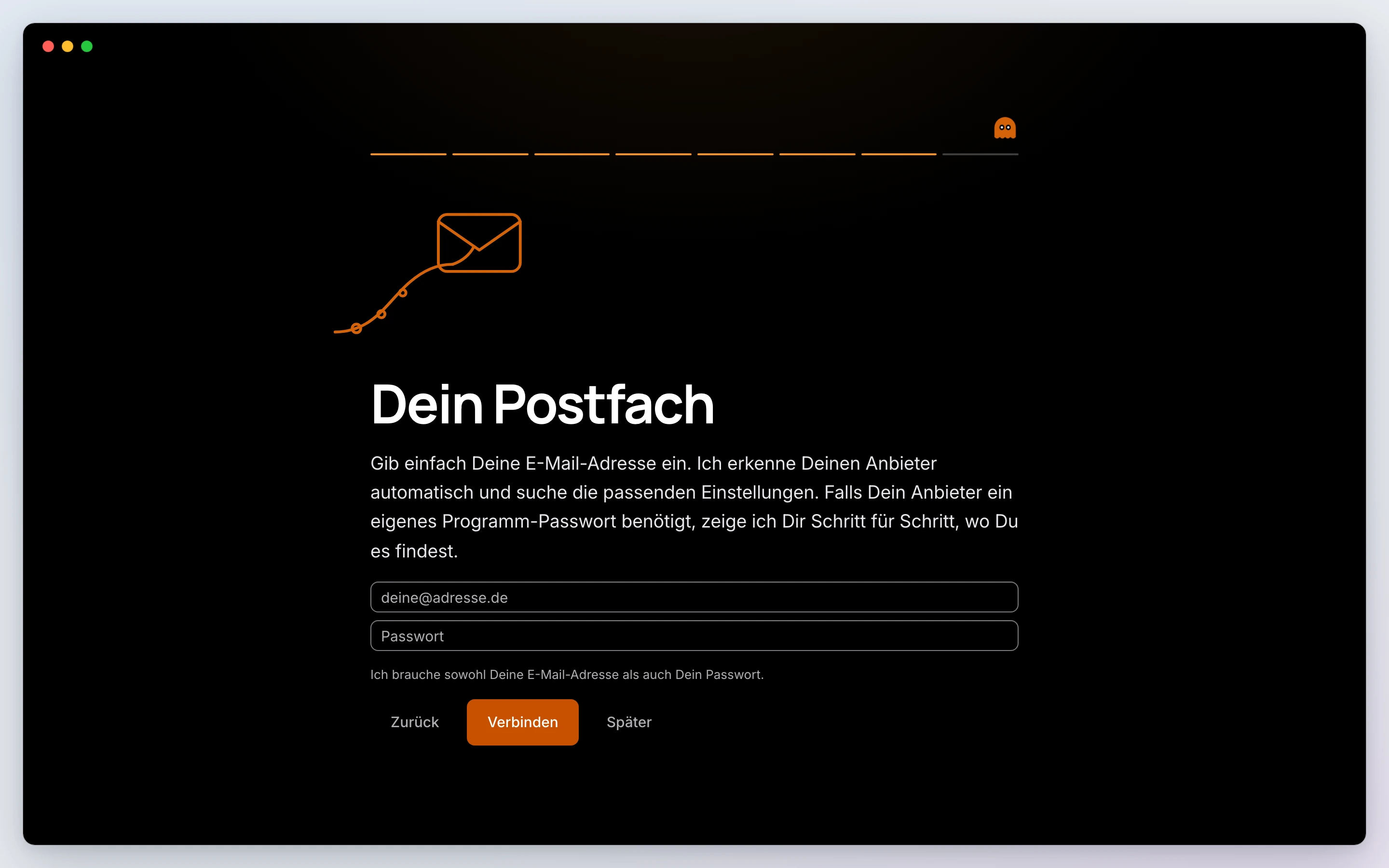
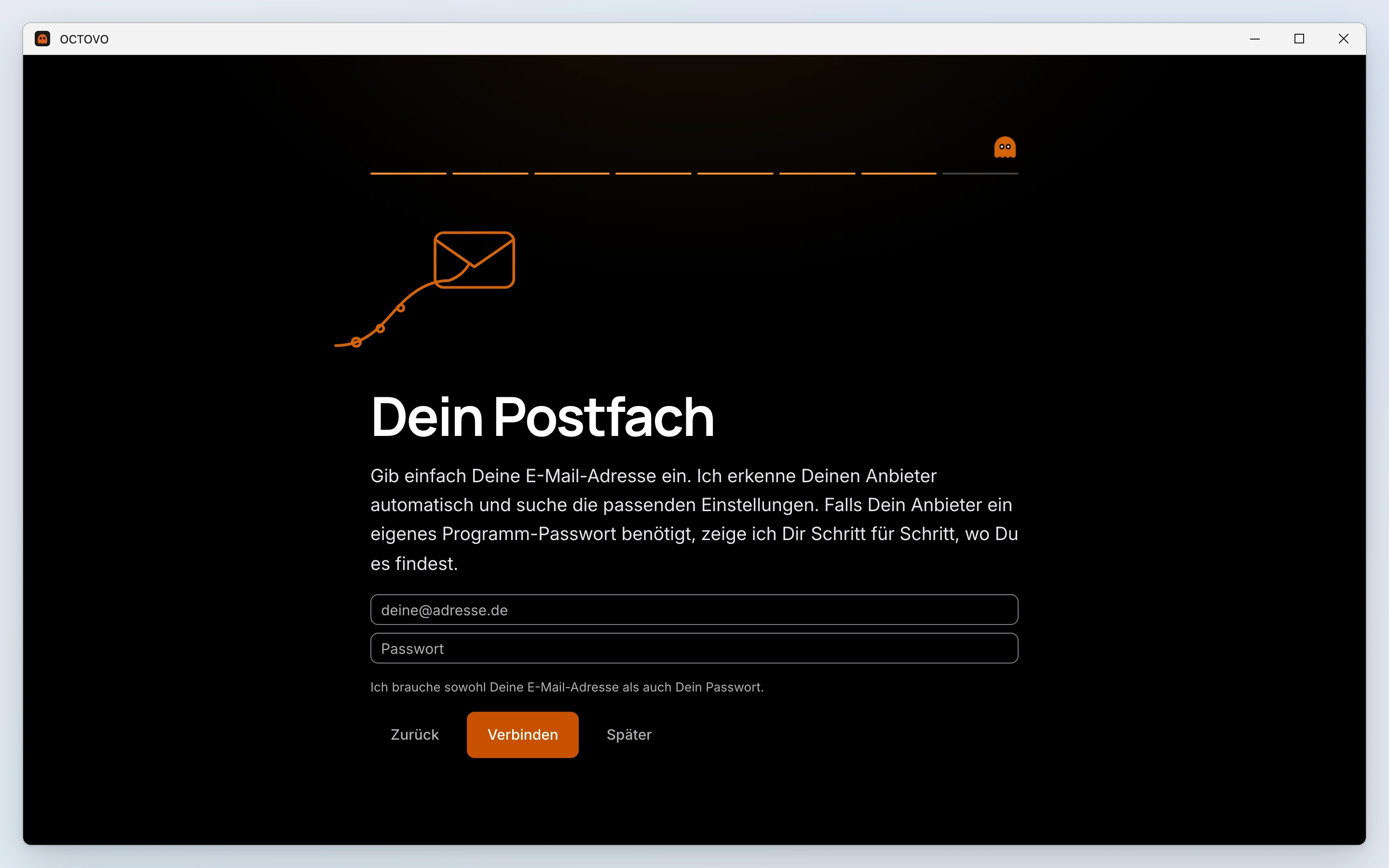
Postfach verbinden
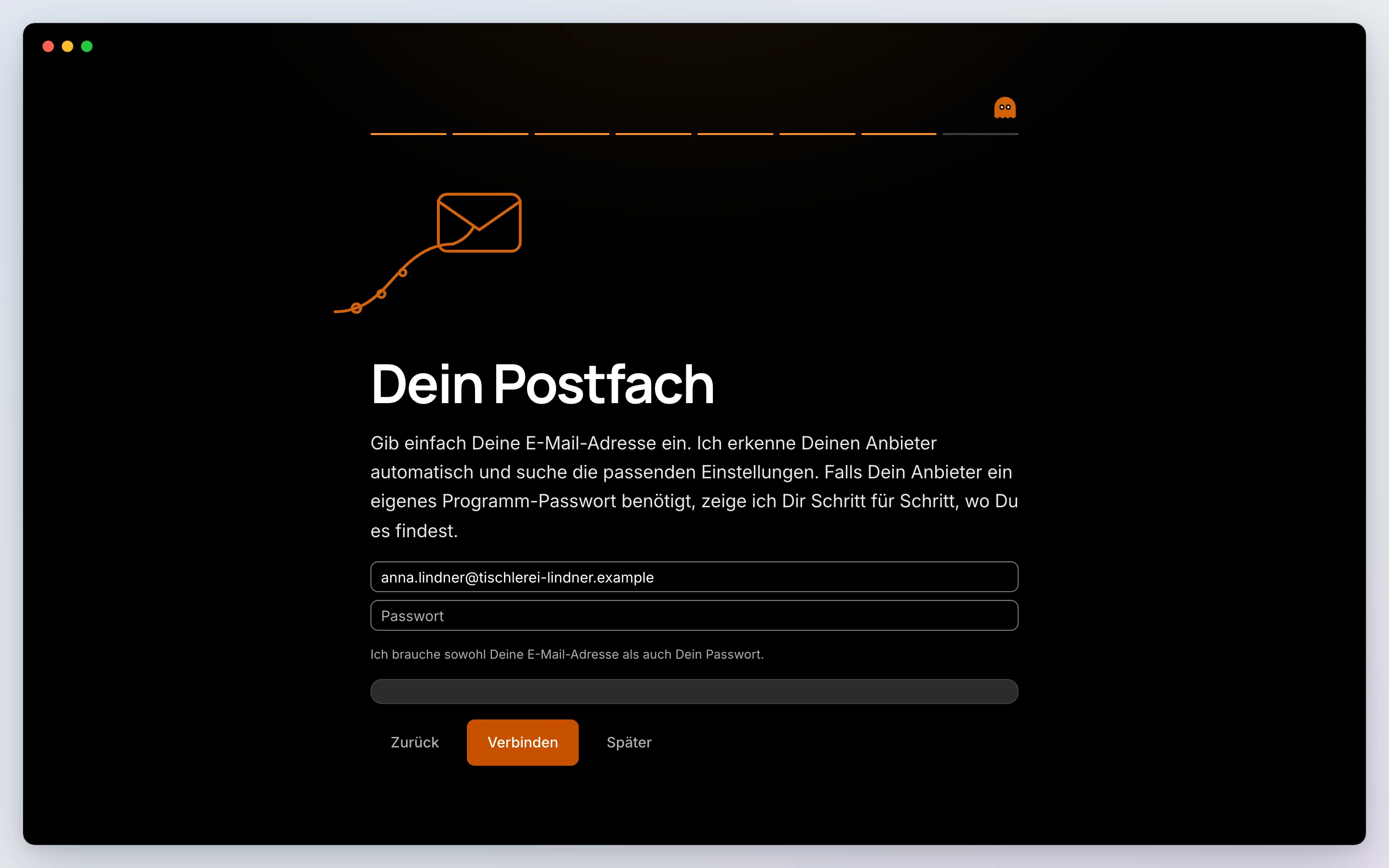 Windows
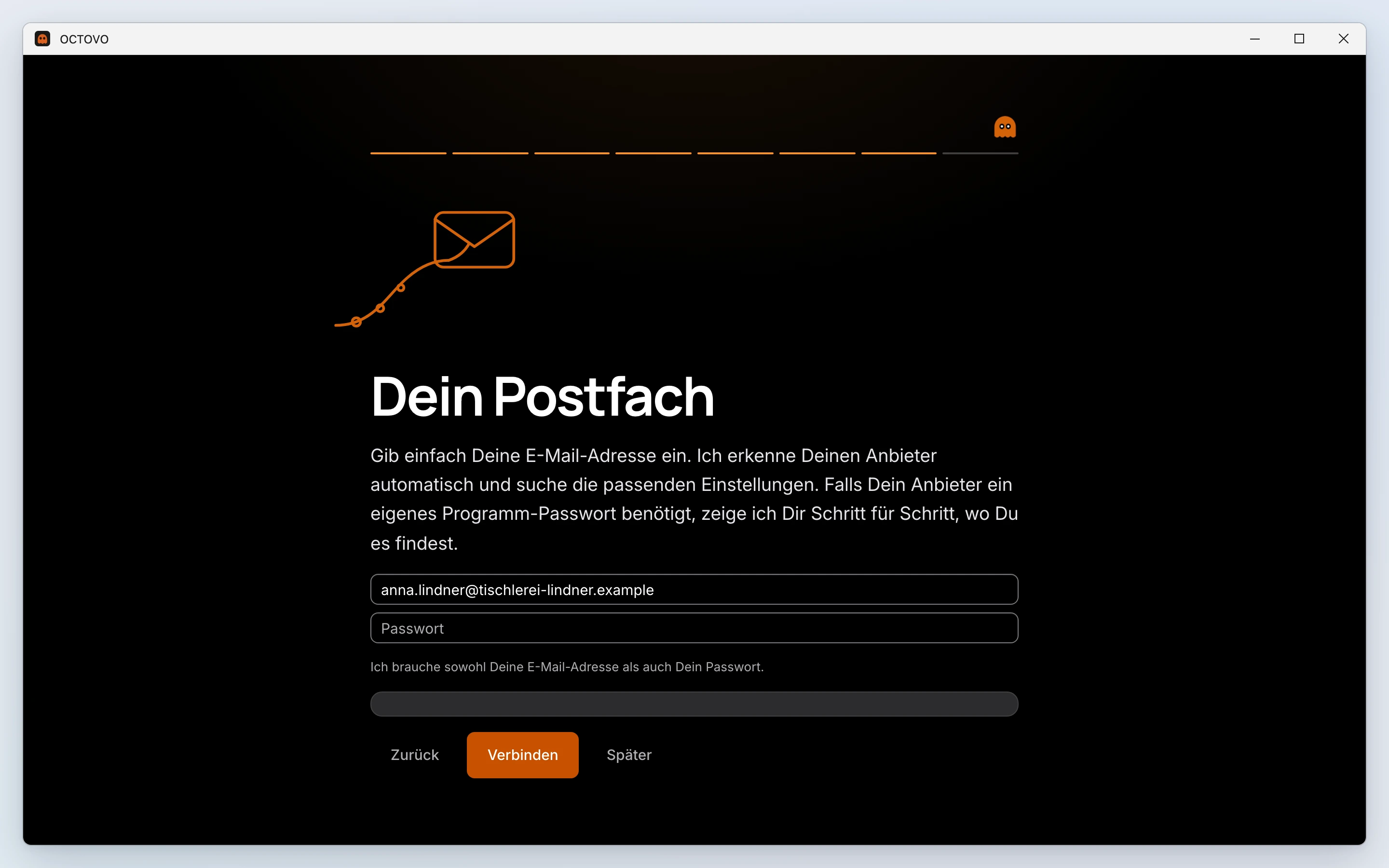
Trage Deine Mailadresse ein. Der Anbieter wird erkannt. Braucht er ein App-Passwort, öffnet „App-Passwort erzeugen“ die passende Seite. Bei Microsoft meldest Du Dich mit „Mit Microsoft anmelden“ im Browser an.
Was Du siehst:
- Mailadresse die Adresse Deines Postfachs.
- App-Passwort erzeugen öffnet die Seite Deines Anbieters dafür.
- Mit Microsoft anmelden Anmeldung im Browser, ohne Passwort im Programm.
Zustimmen
 Windows
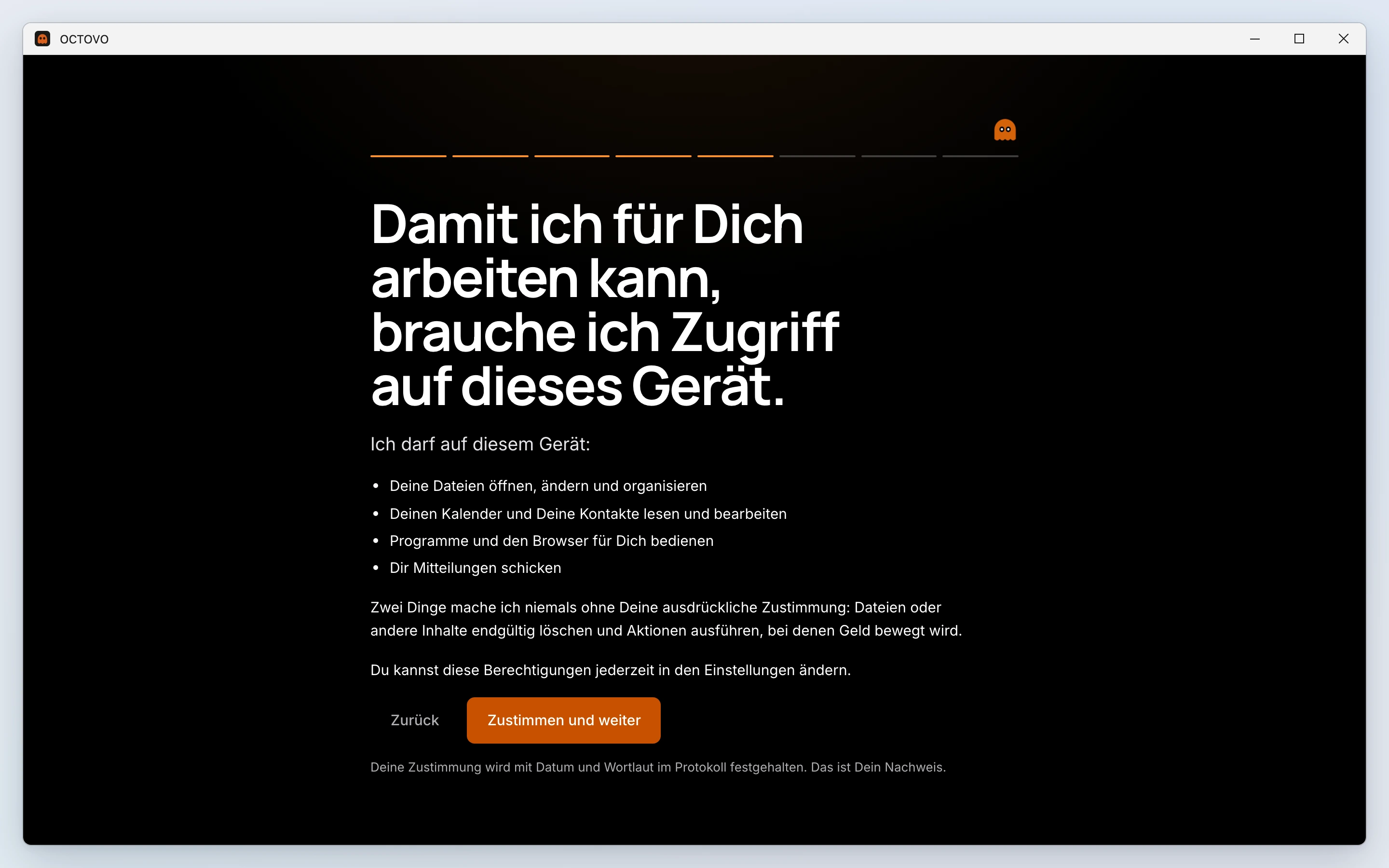
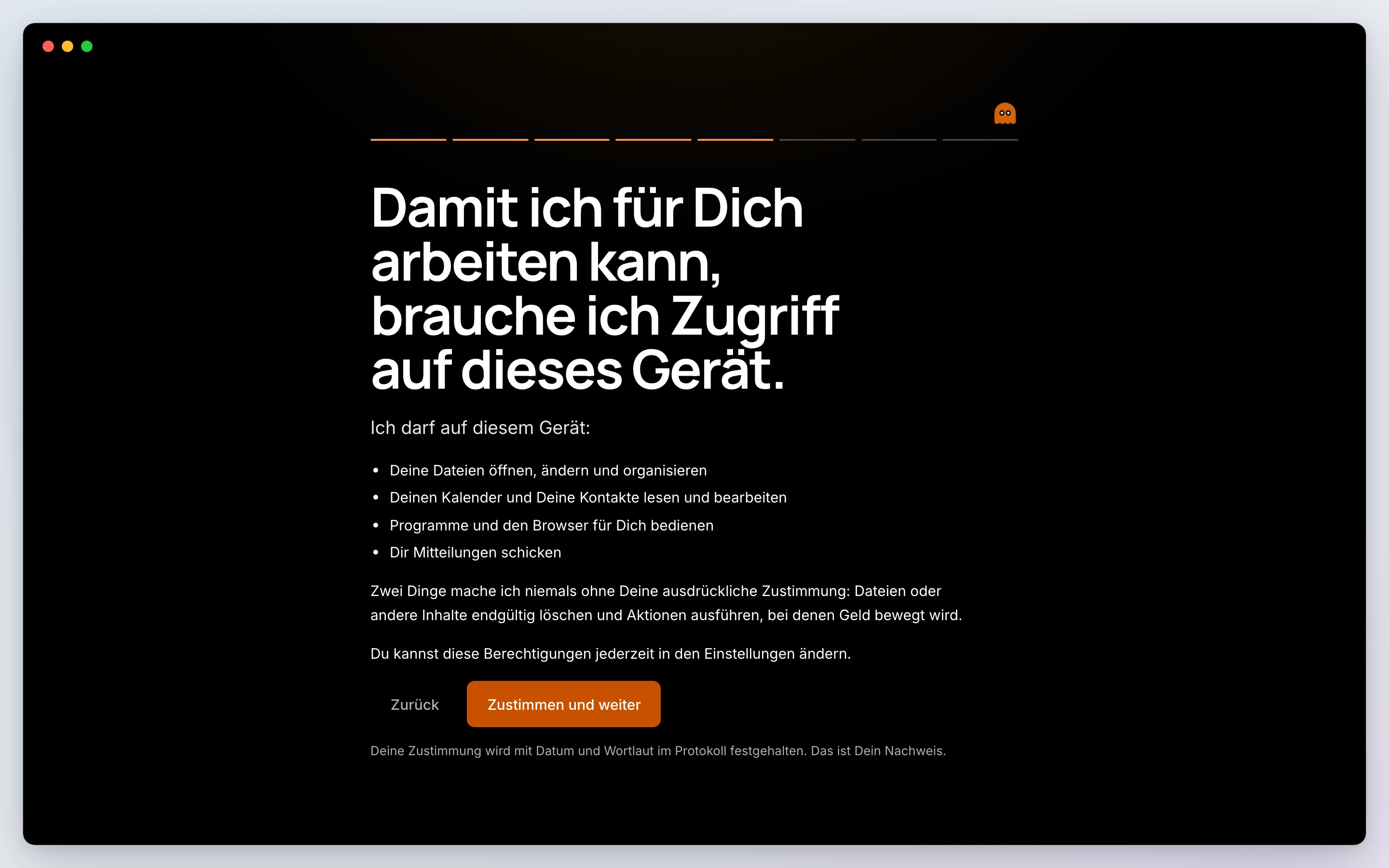
Dein Assistent zeigt, was er auf diesem Gerät tun darf: Dateien bearbeiten, Kalender und Kontakte nutzen, Programme und den Browser bedienen, Mitteilungen zeigen. Endgültiges Löschen und alles mit Geld geht nur mit Deiner ausdrücklichen Zustimmung. Deine Zustimmung wird protokolliert.
Was Du siehst:
- Ich darf auf diesem Gerät: die vier Punkte, denen Du zustimmst.
- Zustimmen und weiter bestätigt und geht weiter.
Ein paar Fragen zu Dir
 Windows
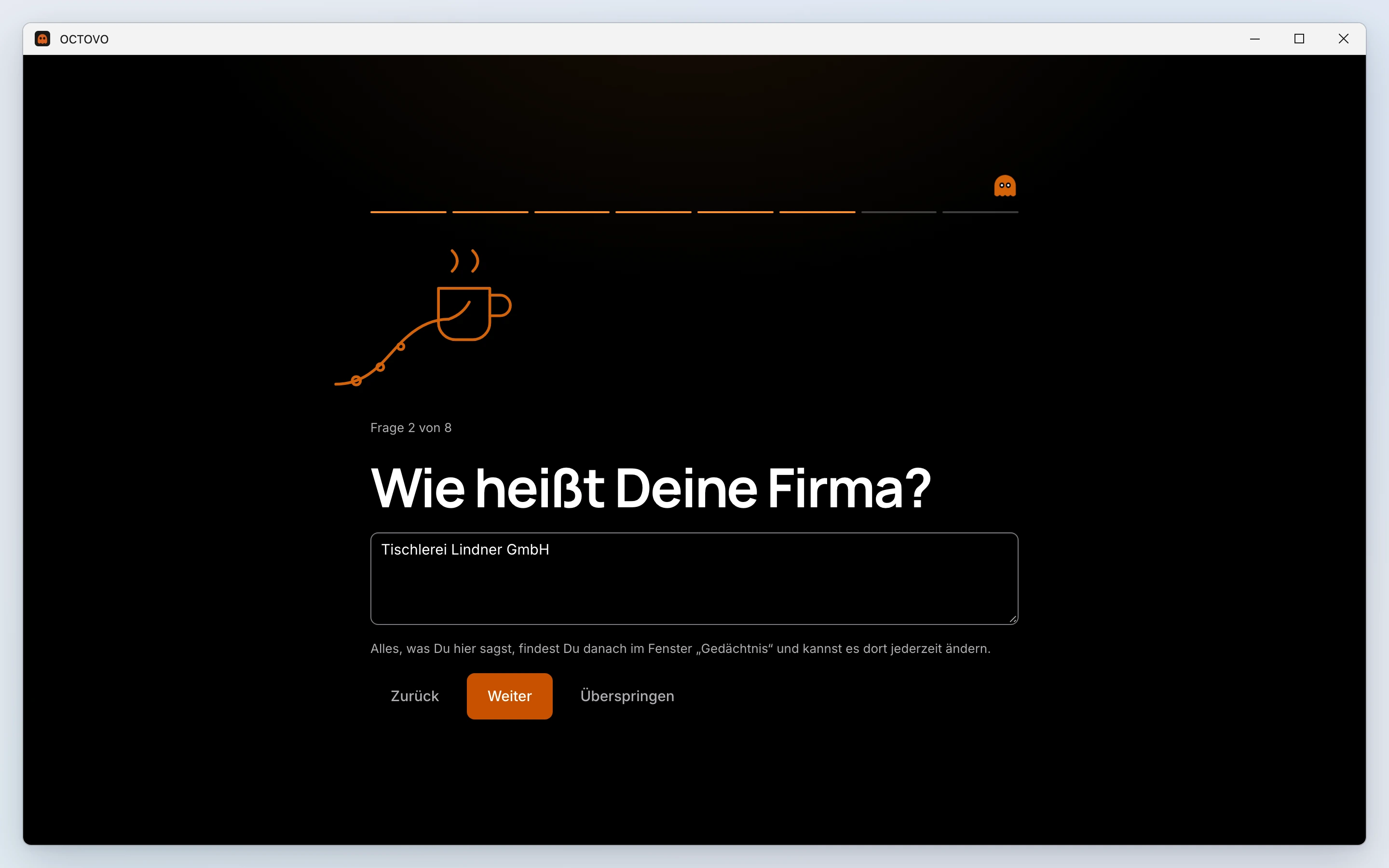
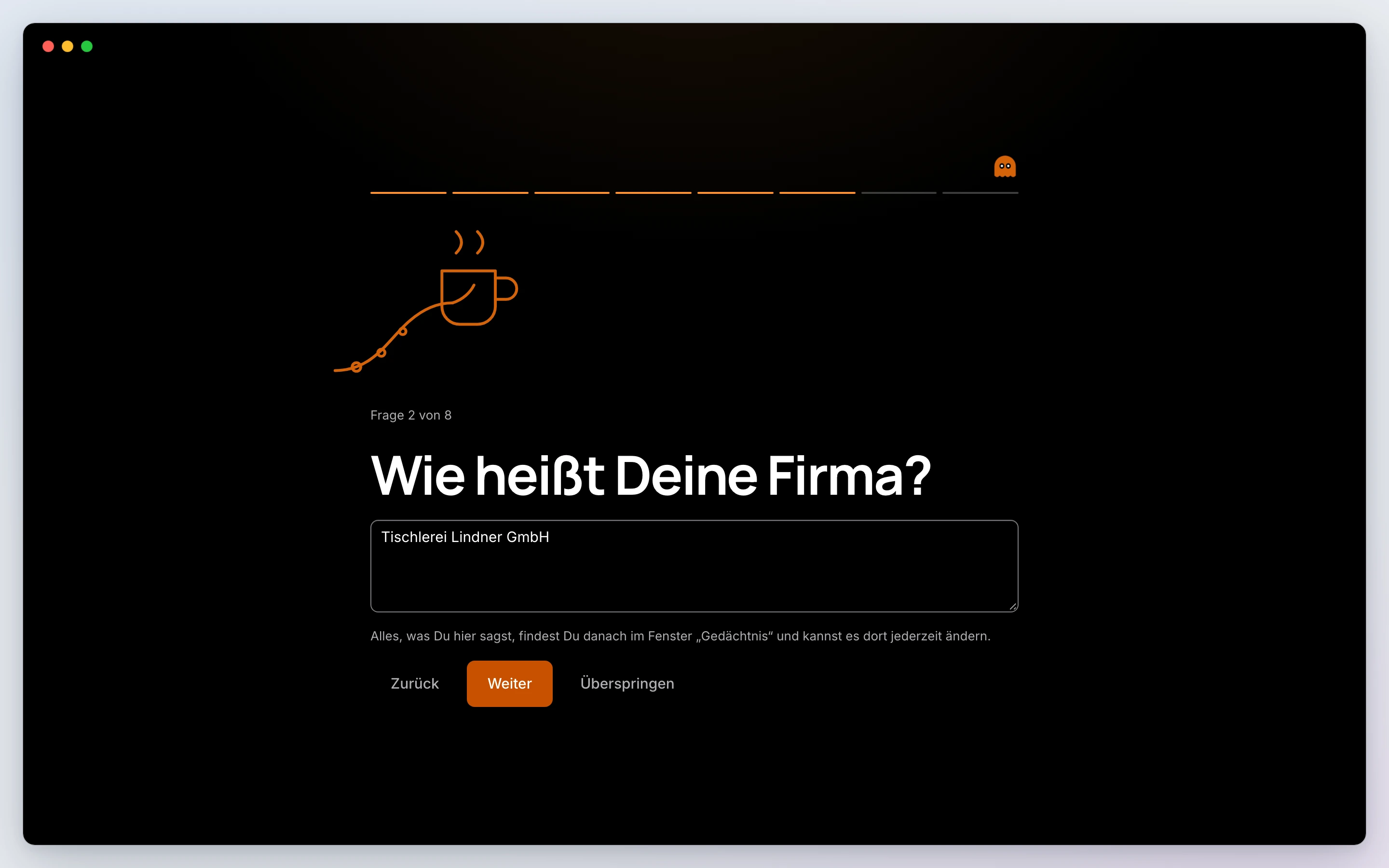
Dein Assistent fragt nach Beruf, Firma, Ort, laufenden Projekten, Deiner Mail-Signatur, Deiner Steuerberatung und ob Du Kleinunternehmer nach § 19 UStG bist. Die Antworten landen im Gedächtnis, Du kannst sie dort jederzeit ändern.
Was Du siehst:
- Antwortfeld Du antwortest in eigenen Worten.
- Später überspringt eine Frage.
Der erste Auftrag
 Windows
Zum Schluss schlägt Dein Assistent einen ersten Auftrag vor, passend zu Deinen Antworten.
Was Du siehst:
- Annehmen und starten legt den Auftrag an und startet ihn.
- Im Chat anpassen öffnet den Vorschlag im Gespräch.
- Ohne Auftrag beginnen schließt die Einrichtung ohne Auftrag ab.