Mit dem Assistenten arbeiten
Im Gespräch arbeiten
Deinem Assistenten Aufgaben geben und Antworten bekommen.
Im Fenster „Gespräch“ sprichst Du mit Deinem Assistenten wie mit einer Kollegin oder einem Kollegen. Schreib in eigenen Worten, was Du brauchst. Er liest dafür, wenn nötig, Deine Post, Deinen Kalender und Deine Dateien und sagt Dir, was er getan hat.
Das Gesprächsfenster
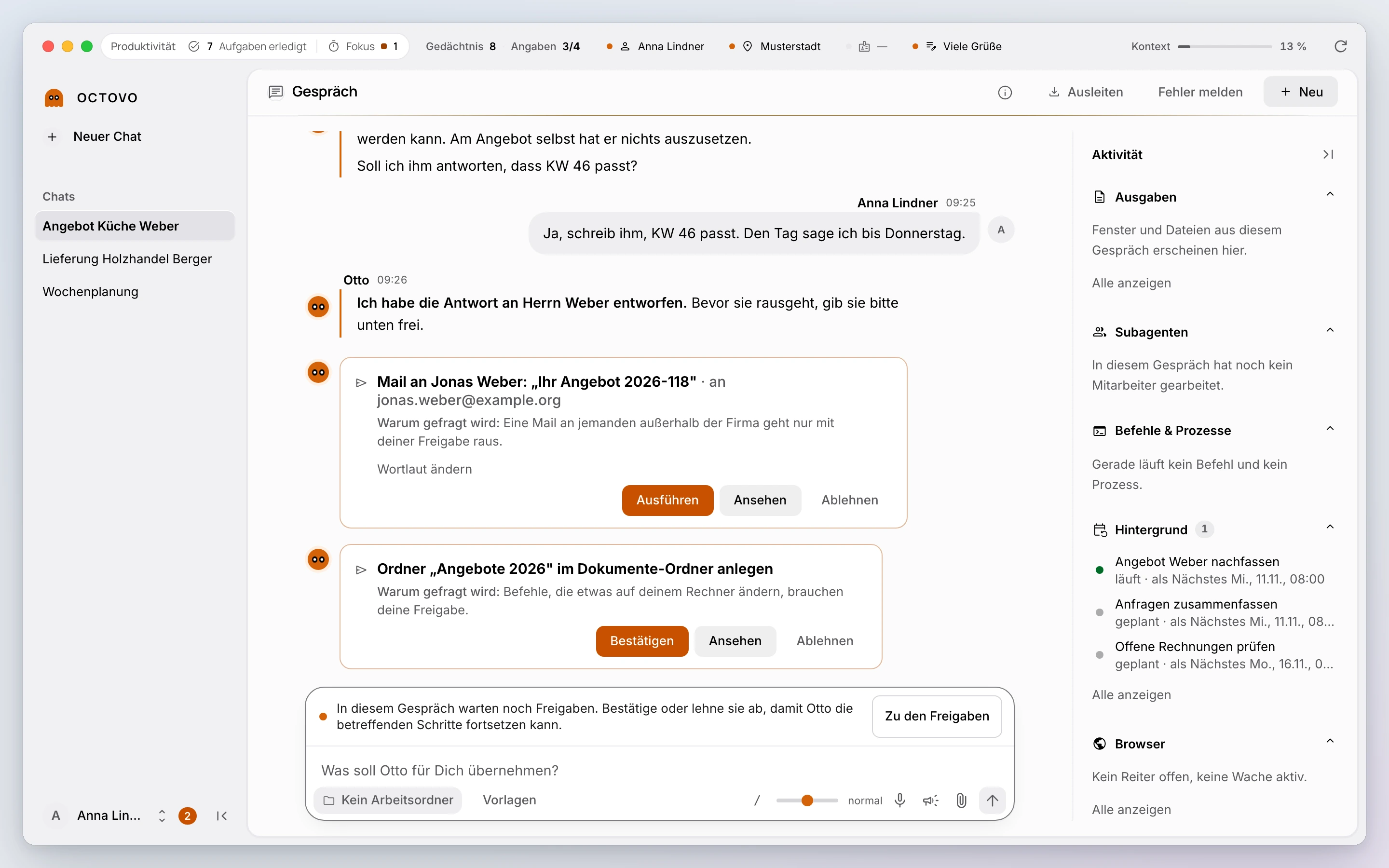 Windows
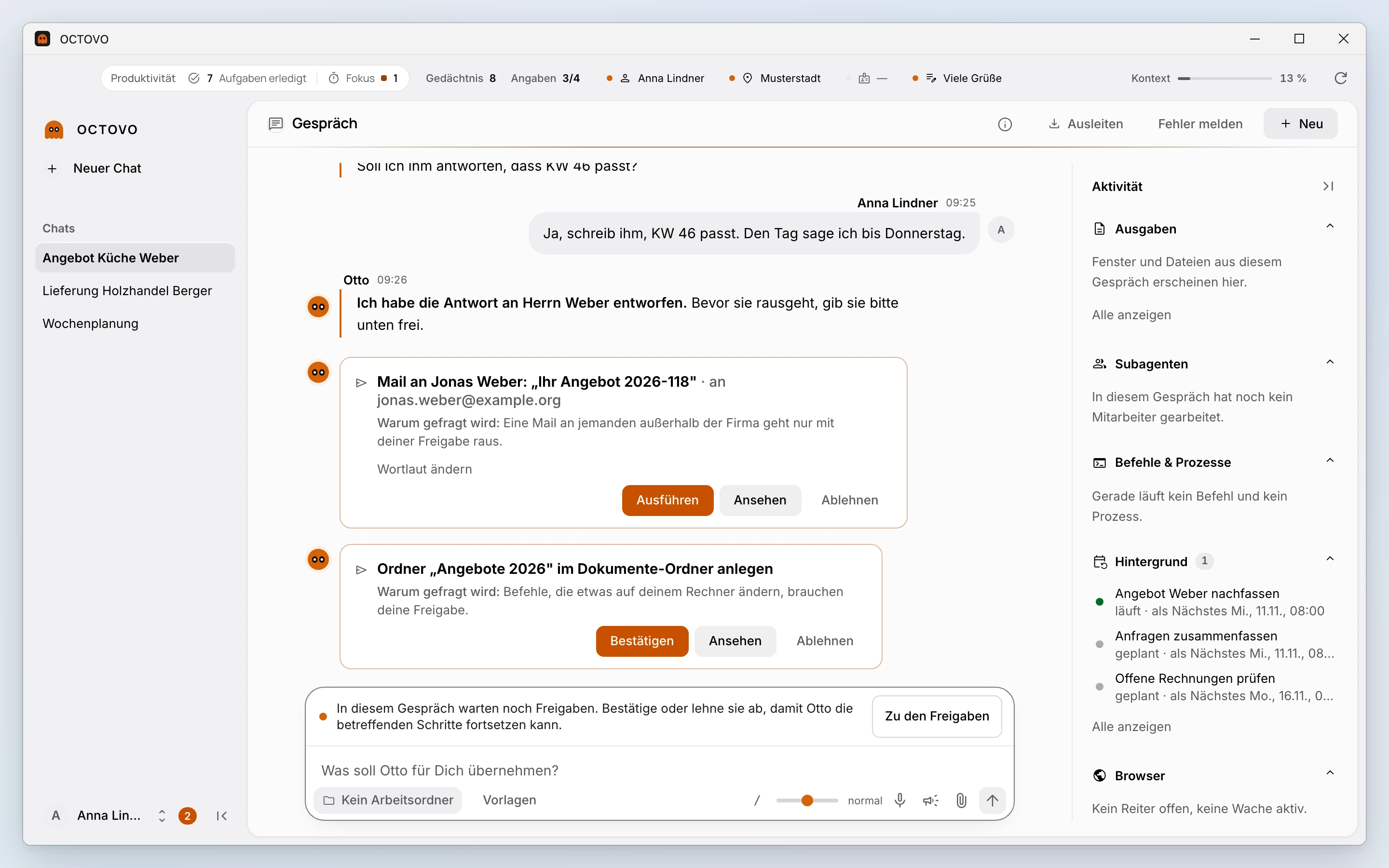
Oben läuft das Gespräch, unten tippst Du. Ist das Gespräch noch leer, steht dort „Was steht an?“. Die Eingabetaste schickt ab, Umschalt und Eingabetaste macht eine neue Zeile. Schreibst Du, während Dein Assistent noch arbeitet, antwortet er mit „Angekommen, das fließt in den nächsten Zug ein.“
Was Du siehst:
- Eingabefeld hier schreibst Du Deine Bitte.
- Abschicken schickt Deine Bitte ab.
- Schrittliste zeigt, was Dein Assistent gerade tut, etwa „Frage verstehen“, „Nachsehen“, „Werkzeug benutzen“ oder „Antwort zusammenstellen“.
- Wartet auf Dein Ja ein Schritt braucht Deine Freigabe. „Zu den Freigaben“ bringt Dich hin.
- Nachricht kopieren kopiert eine Antwort in die Zwischenablage.
- Neues Gespräch beginnt ein frisches Gespräch.
Befehle mit dem Schrägstrich
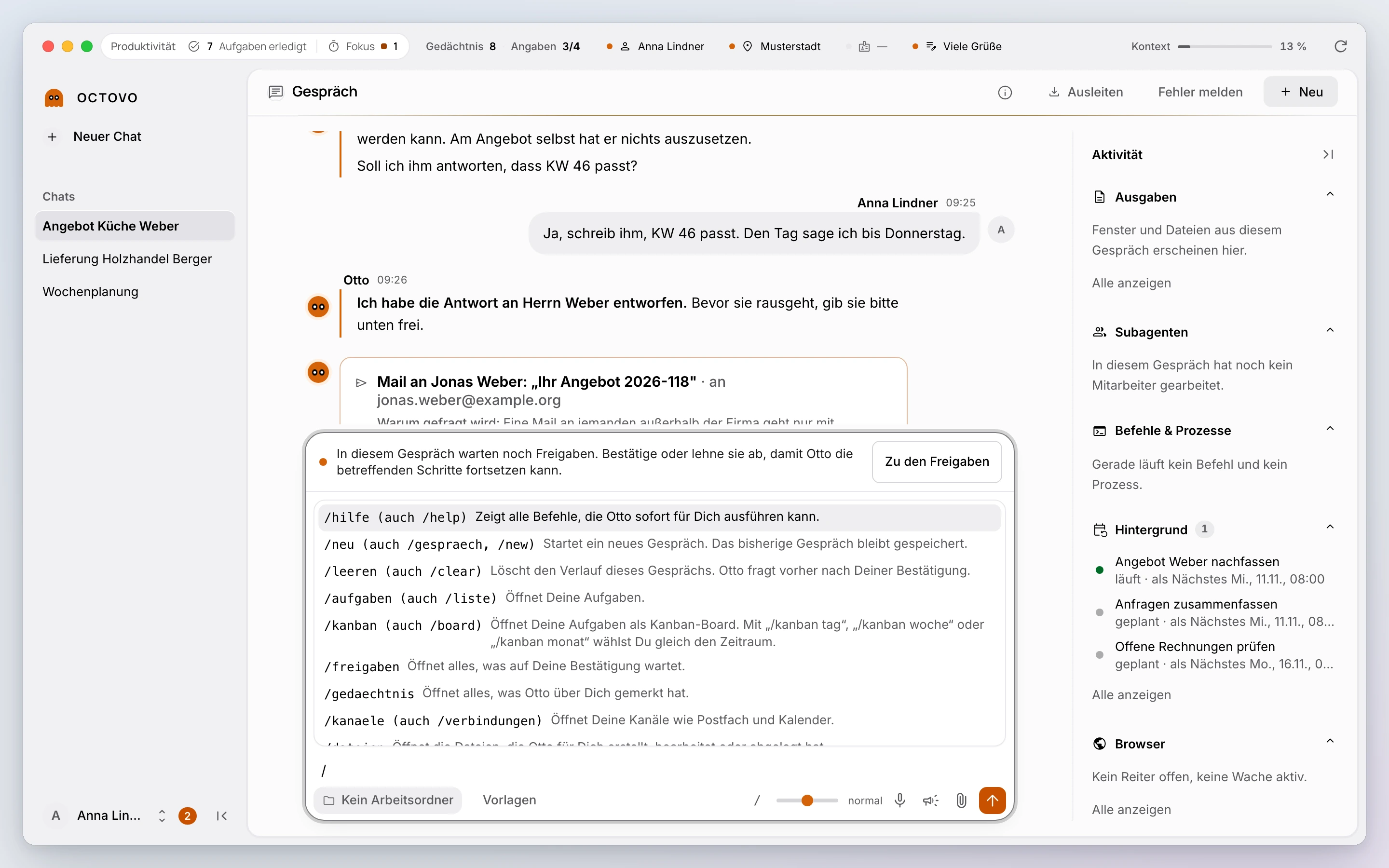 Windows
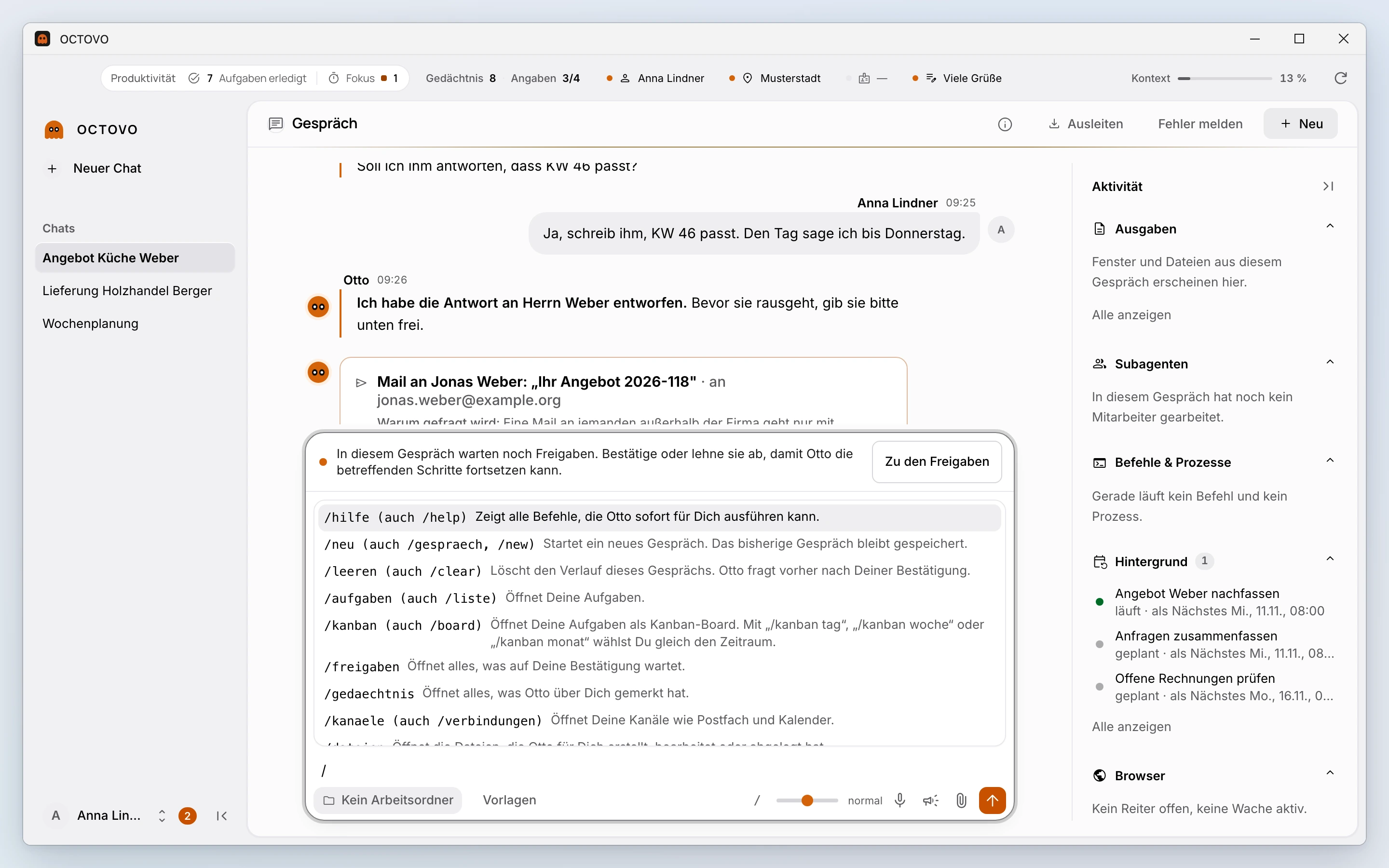
Tippst Du einen Schrägstrich, zeigt das Eingabefeld die Liste der Befehle. Pfeiltasten wählen aus, die Eingabetaste übernimmt, Escape schließt. Die eingebauten Befehle führt Dein Assistent sofort aus, ohne Umweg über das Modell, und Dein Kontingent bleibt unberührt. Soll Dein Text wirklich mit einem Schrägstrich anfangen, schreib zwei davon.
Was Du siehst:
- /hilfe zeigt alle Befehle mit Erklärung.
- /neu startet ein neues Gespräch, das bisherige bleibt gespeichert.
- /notaus und /weiter hält sofort alles an oder setzt fort.
- /fokus 25 startet eine Fokusphase mit 25 Minuten.
- /kanban woche öffnet Deine Aufgaben als Kanban-Board, auch mit „tag“ oder „monat“.
- /model öffnet die Auswahl der Modelle.
- /leeren löscht den Verlauf dieses Gesprächs, nach Deiner Bestätigung.
- /hell, /dunkel, /automatisch stellt die Darstellung um.
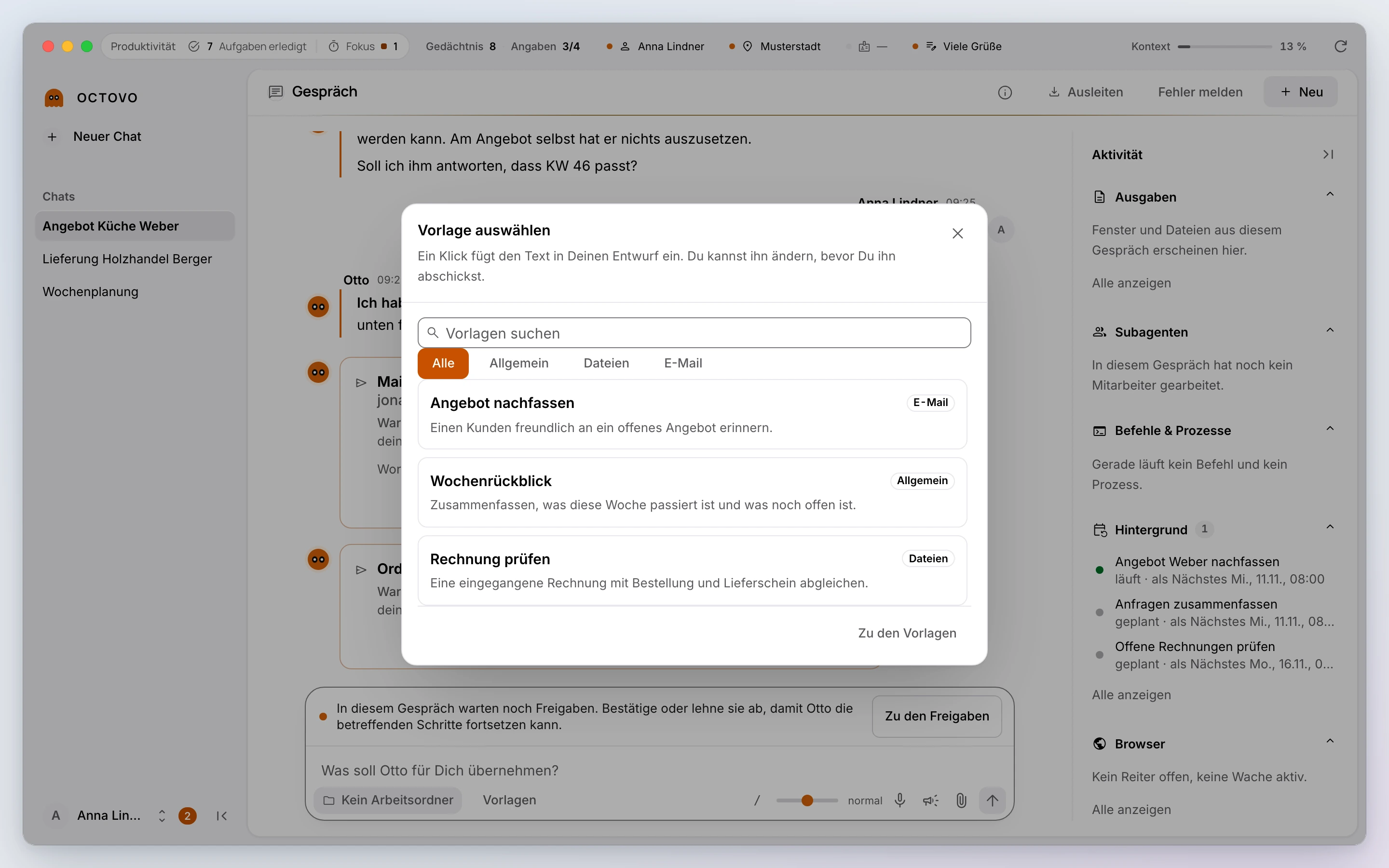
Vorlagen im Eingabefeld
 Windows
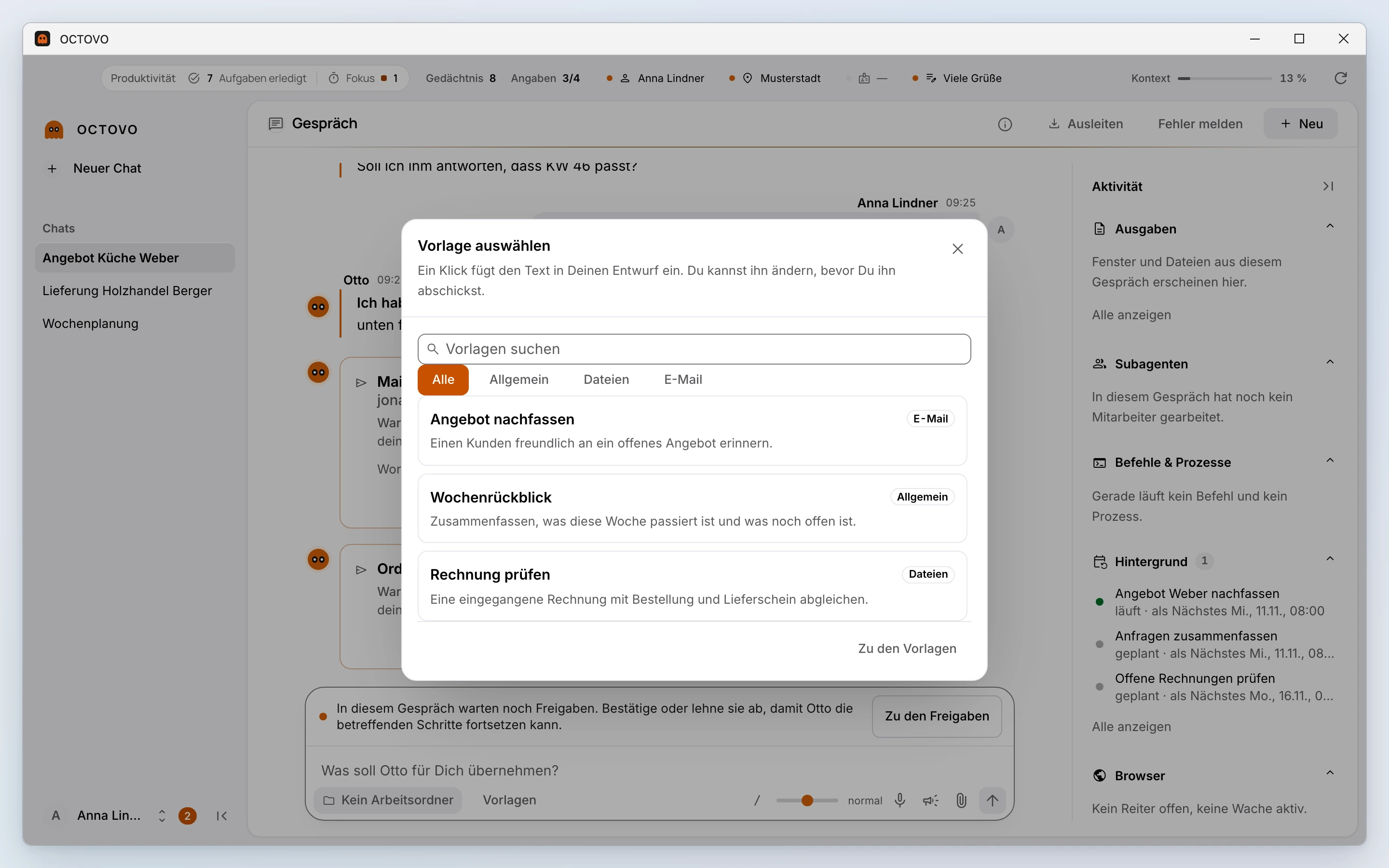
Häufige Bitten musst Du nicht jedes Mal neu tippen. Über „Vorlagen“ am Eingabefeld öffnest Du „Vorlage auswählen“. Ein Klick fügt den Text der Vorlage in Deinen Entwurf ein. Du kannst ihn vor dem Abschicken noch anpassen.
Was Du siehst:
- Vorlagen öffnet die Vorlagen aus Deiner Bibliothek.
← Zurück: Aktivität und Protokoll · Weiter: Gespräche verwalten →